BridgeCards PowerPoint Add-in
Als je bridgelessen geeft of een presentatie moet geven waarin speelkaarten voorkomen, dan is het niet altijd makkelijk om de speelkaarten toe te voegen aan je PowerPoint.
Ik heb BridgeCards geschreven: een handige Add-in voor PowerPoint, waarbij je hele handen (of delen ervan) kan invoegen op een pagina. Onderaan deze pagina kan je het installatiebestand downloaden!
Mogelijkheden
Na de installatie wordt in het Lint van Microsoft PowerPoint een nieuw tabblad weergegeven:

Er zijn 4 knoppen beschikbaar!
Eén kaart toevoegen
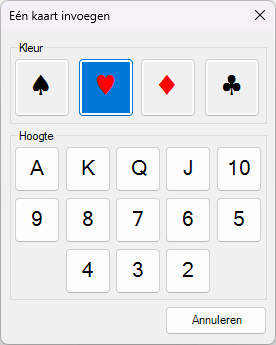
Door op de knop Eén kaart te klikken, kan je één kaart toevoegen aan de pagina.
Je kiest eerst een kleur, vervolgens klik je op de hoogte van de kaart.
De afbeelding verschijnt in het midden van de dia.
Een volledige hand of deel van een hand toevoegen
Met de knop Meerdere kaarten voeg je tot 13 kaarten toe aan de pagina.
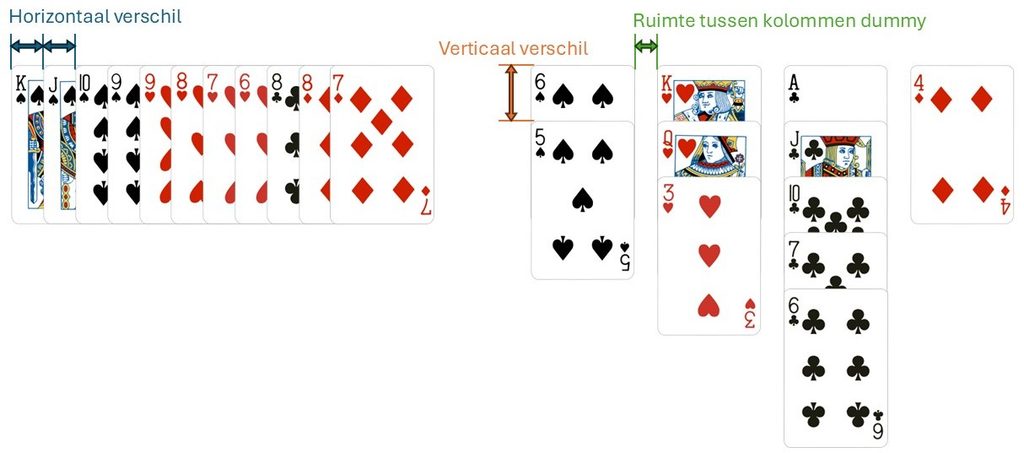
Standaard worden de kaarten horizontaal op een lijn gezet.
De optie Als Dummy? zorgt ervoor dat de kaarten verticaal georiënteerd worden, gegroepeerd in kolommen, in plaats van horizontaal. De troefkeuze bepaalt welke kleur helemaal links komt te liggen.
De optie Afbeeldingen groeperen? laat toe om de ingevoegde afbeeldingen als één blok te verplaatsen op je slide. Indien uitgevinkt, worden de afbeeldingen los van elkaar geplaatst en kan je ze apart selecteren.
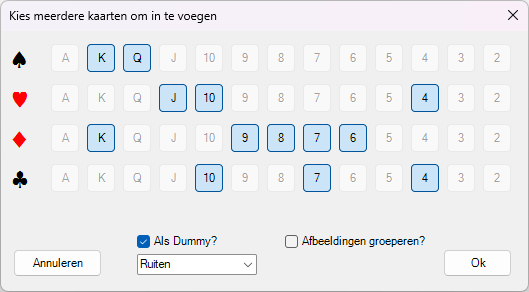
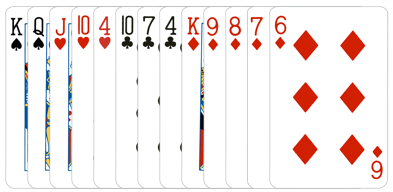
De kaarten horizontaal (Als Dummy? niet geselecteerd.)
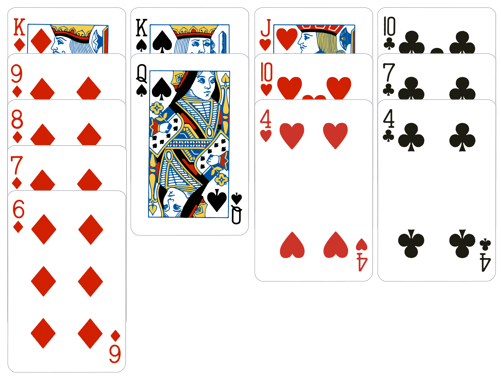
De kaarten verticaal georiënteerd met Als Dummy? aangevinkt en Ruiten als troefkleur gekozen.
Deelvenster posities
Met het Deelvenster Posities kan je bepaalde plaatsen op je dia vastzetten.
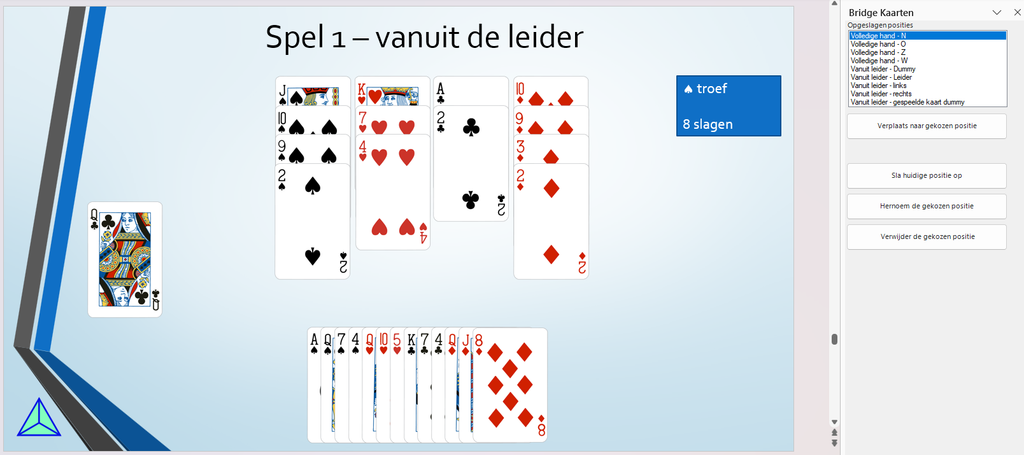
Zo heb ik bijvoorbeeld de positie “Vanuit leider – Dummy” opgeslagen. Als ik nu een hand toevoeg via de knop Meerdere kaarten, dan kan ik vervolgens via de knop Verplaats naar gekozen positie in het Deelvenster Positie dit op de juiste plaats op de dia zetten.
De overige knoppen spreken hopelijk voor zich. De posities worden bewaard in de volgorde waarin ze worden toegevoegd.
Dubbelklikken op een positie in het lijstje kan ook: dat staat gelijk aan klikken op de knop Verplaats naar gekozen positie.
[Even technisch…] Waar worden de gegevens bewaard?
De posities worden opgeslagen in JSON-formaat in het bestand %APPDATA%\BridgeCards\positions.json.
Instellingen wijzigen
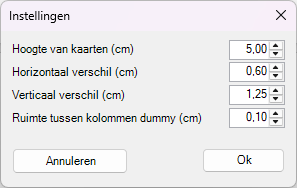
De grootte van de kaarten en de afstanden kunnen gewijzigd worden via de knop Instellingen.
- Horizontaal verschil: hoeveel de kaarten opschuiven naar rechts als ze horizontaal georiënteerd zijn.
- Verticaal verschil: hoeveel de kaarten opschuiven naar onder als ze verticaal georiënteerd zijn.
- Ruimte tussen kolommen dummy: de afstand tussen twee opeenvolgende kolommen voor kaarten die verticaal gegroepeerd zijn.
BridgeCards installeren
Downloaden kan met behulp van de knop hiernaast.
Vervolgens start je de installatie via het setup.exe-bestand.
Ik ben geen professionele ontwikkelaar, dus ik heb geen publiek certificaat waarmee ik mijn programmacode kan ondertekenen. Je krijgt dus een waarschuwing wanneer je de installatie start!
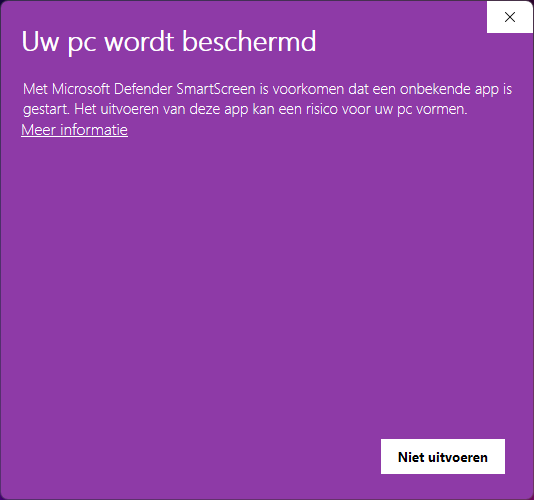
Je klikt op de link Meer informatie. Het venster toont dan het volgende:
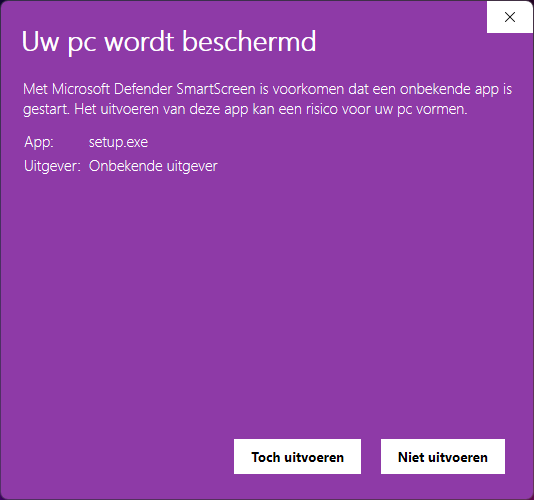
Hierna kan je alsnog op de knop Toch uitvoeren klikken om de installatie te starten.
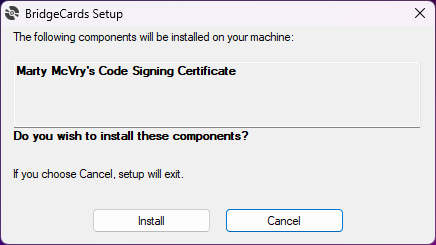
De eerste keer moet je daarna ook mijn code-certificaat installeren.
Hiervoor moet je het installatieprogramma Administrator-rechten geven.
Bronnen
- Speelkaarten: ACBL Resource Center
- Icoontjes van de knoppen: Ina Mella – Flaticon